Después de tanto tiempo sin realizar ninguna entrada, vamos a actualizar un poco el contenido del blog, en este caso he vuelto fuerte con Ubuntu 20.04, ya que me ha parecido que ha avanzado bastante, y la funcionalidad ha subido bastante con respecto a versiones anteriores.
Es la versión LTS, es decir la de soporte largo de 5 años, por lo tanto tenemos el sistema "bueno" por decirlo de alguna manera, ya que las otras versiones sólo son de 6 meses.
Yo utilizo Xubuntu con el escritorio Xfce, porque, pues la verdad que estoy acostumbrado a los escritorios livianos, y Gnome 3 de la distro principal, me parece todavía algo pesada y poco productiva, para mi gusto claro.Para gusto los colores...
Mostrando entradas con la etiqueta descarga. Mostrar todas las entradas
Mostrando entradas con la etiqueta descarga. Mostrar todas las entradas


27/10/14
Arrancar Ubuntu cuando la pantalla se queda en negro, en portátiles Nvidia Optimus, para realizar instalación inicial, (Acer Aspire 5750G)
En este post vamos a explicar como realizar una instalación de ubuntu o derivados en un portátil, en el cuál cuando introducimos el livecd, no arranca el entorno gráfico, y por lo tanto no se puede llegar a realizar la instalación del sistema operativo.
En este caso la instalación el portátil donde vamos a realizar la instalación es un Acer Aspire 5750G, el cuál ha sido probado con diversas versiones de ubuntu, y ninguna ha conseguido arrancar la livecd.
Decir que este tutorial es válido para cualquier portátil que tenga Nvidia Optimus, es decir, tecnología que se basa en dos tarjetas gráficas integradas en el portátil, una intel y otra de nvidia, las cuales se intercambian para ejecutar diversos programas o juegos, dependiendo de la potencia gráfica que se exija en este momento, para de esta forma el ordenador sea más eficiente.
También es valido con cualquier versión de ubuntu, ya que se ha probado desde la Ubuntu 12.04 a la 14.04, y es la única forma de realizar la instalación.

En este caso la instalación el portátil donde vamos a realizar la instalación es un Acer Aspire 5750G, el cuál ha sido probado con diversas versiones de ubuntu, y ninguna ha conseguido arrancar la livecd.
Decir que este tutorial es válido para cualquier portátil que tenga Nvidia Optimus, es decir, tecnología que se basa en dos tarjetas gráficas integradas en el portátil, una intel y otra de nvidia, las cuales se intercambian para ejecutar diversos programas o juegos, dependiendo de la potencia gráfica que se exija en este momento, para de esta forma el ordenador sea más eficiente.
También es valido con cualquier versión de ubuntu, ya que se ha probado desde la Ubuntu 12.04 a la 14.04, y es la única forma de realizar la instalación.
23/10/14
Instalar java 7 o 8 en ubuntu o linuxmint
En este post vamos a explicar como instalar la versión oficial de java, la cual reemplazará a la versión openjdk si la tenemos ya instalada en nuestro sistema.
Hay muchas diferencia de la versión libre a la versión propietaria, como por ejemplo más estabilidad, por lo tanto recomiendo enriquecidamente que instaléis la propietaria.
Java se utiliza en muchas aplicaciones,como por ejemplo en el juego minecraft , y con la versión open no conseguimos que el juego rinda tan bien como en la propietaria.
También recomiendo la versión 7 del programa, ya que la 8 da problemas en algunas aplicaciones, aunque si así y todo la queréis instalar, os pongo también como se instalaría:
Hay muchas diferencia de la versión libre a la versión propietaria, como por ejemplo más estabilidad, por lo tanto recomiendo enriquecidamente que instaléis la propietaria.
Java se utiliza en muchas aplicaciones,como por ejemplo en el juego minecraft , y con la versión open no conseguimos que el juego rinda tan bien como en la propietaria.
También recomiendo la versión 7 del programa, ya que la 8 da problemas en algunas aplicaciones, aunque si así y todo la queréis instalar, os pongo también como se instalaría:
18/9/13
Utilizar en Jdownloader Control Remoto (JDownloaderRC) y Interfaz Web Remota en otro equipo o Android
Jdownloader es uno de los mejores gestores de descargas multiplataforma que podemos encontrar.
Esta basado en java y tiene múltiples funciones, entre ellas dos funciones que puede que sean desconocidas para muchos usuarios.
Estas dos funciones realizan la misma función, controlar remotamente Jdownloader para que podamos manejar el programa a distancia sin necesidad de ir al equipo en el cuál se está ejecutando el programa. Decir también que estas dos funciones están disponibles en todas las plataformas, aquí se explicaran para linux y windows, aunque realmente la diferencia es mínima.
Se explicara con gestionar el programa en otro ordenador, u otro dispositivo, y un programa llamado JdownloaderRC para Android.
Esta basado en java y tiene múltiples funciones, entre ellas dos funciones que puede que sean desconocidas para muchos usuarios.
Estas dos funciones realizan la misma función, controlar remotamente Jdownloader para que podamos manejar el programa a distancia sin necesidad de ir al equipo en el cuál se está ejecutando el programa. Decir también que estas dos funciones están disponibles en todas las plataformas, aquí se explicaran para linux y windows, aunque realmente la diferencia es mínima.
Se explicara con gestionar el programa en otro ordenador, u otro dispositivo, y un programa llamado JdownloaderRC para Android.
29/4/13
XBMC : mediacenter muy potente para ubuntu, android o windows
XBMC es un media center que se creó en un principio para la xbox original, pero que con el tiempo ya que la consola ya no dispone de mas medios (hdmi o hd por ejemplo), pues se va actualizando pero en este caso para linux, windows ,mac y android, con muchas funciones, tales como reproducir musica, vídeos, ver el tiempo, y ver y escuchar online cadenas, también se esta implementando la posibilidad de ver tdt. También puede ser utilizado para DJs ya que incorpora mediante que reproduce música imágenes fractales.

Instalar codecs multimedia en Ubuntu 13.04 Raring (o anteriores versiones) con Medibuntu
 Codecs para vídeo o sonido que no se pueden incluir por motivos legales ya que no son open source, pero son necesarios para poder reproducir cualquier contenido multimedia en ubuntu.
25/10/12
Drivers propietarios en ubuntu 12.10 y drivers nvidia por consola
La forma con la cuál instalar los drivers en la nueva versión ubuntu ha cambiado.
Ahora para acceder a esta opción entraremos en "Herramientas del sistema"-"Actualización software"(Se actualizarán los repositorios, cancelamos si no queremos esperar)-"Configuración"-Pestaña "Controladores adicionales".

Ahora para acceder a esta opción entraremos en "Herramientas del sistema"-"Actualización software"(Se actualizarán los repositorios, cancelamos si no queremos esperar)-"Configuración"-Pestaña "Controladores adicionales".

Ubuntu 12.10
La semana pasada salió la nueva versión de ubuntu 12.10, con sus novedades.
La nueva versión , como no, sigue teniendo unity, según indican mejorado.
Uno de los cambios más importantes para los usuarios, es que por ejemplo se ha eliminado unity-2d, esa sesión de escritorio la cuál se puede utilizar para ordenadores que no tengan mucha potencia y quieran usar unity.
En el siguiente post se pondrá una solución a este problema.
La nueva versión , como no, sigue teniendo unity, según indican mejorado.
Uno de los cambios más importantes para los usuarios, es que por ejemplo se ha eliminado unity-2d, esa sesión de escritorio la cuál se puede utilizar para ordenadores que no tengan mucha potencia y quieran usar unity.
En el siguiente post se pondrá una solución a este problema.
3/7/12
Servicios de espacio en la nube: Google drive vs Dropbox vs Sugarsync vs Skydrive vs Box
Comparación de servicios de espacio de archivos en la nube, yo personalmente el que mas uso es dropbox, por su usabilidad, y además tiene cliente para windows, linux y android.Todo ello gratuito.
Si queréis una cuenta de dropbox pincha aquí y te daré 500 MB extras además de los 2 gigas que tiene el servicio.
Si queréis una cuenta de dropbox pincha aquí y te daré 500 MB extras además de los 2 gigas que tiene el servicio.
8/1/12
Leer extFAT en ubuntu (fat32 para archivos mayores a 4 gigas)

Extfat es un nuevo sistema de archivos que ha sacado microsoft que es igual que el fat32 pero acepta archivos de más de 4 gigas. En algunos pendrives al ser demasiado nuevos y tener mas de 4 gigas pues windows nos crea la partición en este nuevo formato, el cuál nativamente no viene en ubuntu, para poder leer este tipo de particiones introducimos lo siguiente por consola(para montar la partición):
-Instalamos fuse:
$ sudo add-apt-repository ppa:relan/exfat
$ sudo apt-get update
$ sudo apt-get install fuse-exfat
-Creamos una carpeta de montaje(es un ejemplo se podría crear la carpeta que queramos y donde queramos):
$ sudo mkdir /media/exfat
-Vemos cual es la partición a montar del disco(en este caso es /dev/sdc1)
$ sudo fdisk -l
-Montamos /dev/sdc1 en /media/exfat :
$ sudo mount -t exfat /dev/sdc1 /media/exfat
Ya esta montada la partición podremos leer y/o escribir en la partición.
-Una vez que acabemos hay que desmontar por consola, porque se ha montado como root, de la siguiente forma:
$ sudo umount /media/exfat
Ya esta desmontado. :)
20/9/11
Mozilla firefox traducir a español tras actualización
Firefox está teniendo una serie de cambios de versión muy rápidos, si por alguna circunstancia al hacer la actualización, no esta en español(se suele poner en inglés), introduce lo siguiente para ponerlo en el idioma de cervantes:
$ sudo aptitude install firefox-locale-es
26/8/11
Montar particiones ext4 en windows lectura y escritura
Las particiones de ubuntu son incompatibles con windows, no podemos ni leer y escribir en ellas, porque microsoft directamente en su windows pasa de ellas.
Las particiones anteriores a ext4 como ext3 y ext2 ya tenían una aplicación para leer y escribir en estas particiones, pero al introducirse el uso de ext4, estas aplicaciones ya no servían.
En un principio esto ya era posible con una aplicación con la cuál podíamos leer particiones ext4 que pongo en este post con ext2explore.
Ahora vamos más allá, con una nueva aplicación ext2fsd vamos a poder ver nuestras particiones de linux, con ext4,ext3 o ext2 en windows junto a las particiones de windows.
Funciona en windows xp, vista y 7.
DESCARGA
DESCARGA Ext2Fsd-0.5.exe
El uso es sencillo, lo instalamos, pero en la instalación hay varios parámetros a tener en cuenta que tenemos que seleccionar, y que no vienen predefinidos.
A continuación indico lo que hay que modificar:
Una vez instalado el programa nos aparecerá la siguiente ventana:


Ahora le damos a Add, ponemos la letra que queramos, damos a "Done", reiniciamos el ordenador, y al arrancar sorpresa! tenemos una nueva partición que es la que tenemos en linux, que es de lectura y escritura, vamos como una partición de windows normal.
Las particiones anteriores a ext4 como ext3 y ext2 ya tenían una aplicación para leer y escribir en estas particiones, pero al introducirse el uso de ext4, estas aplicaciones ya no servían.
En un principio esto ya era posible con una aplicación con la cuál podíamos leer particiones ext4 que pongo en este post con ext2explore.
Ahora vamos más allá, con una nueva aplicación ext2fsd vamos a poder ver nuestras particiones de linux, con ext4,ext3 o ext2 en windows junto a las particiones de windows.
Funciona en windows xp, vista y 7.
DESCARGA
DESCARGA Ext2Fsd-0.5.exe
El uso es sencillo, lo instalamos, pero en la instalación hay varios parámetros a tener en cuenta que tenemos que seleccionar, y que no vienen predefinidos.
A continuación indico lo que hay que modificar:
 |
| Seleccionamos las 3 opciones y damos a next... |
 |
| Pulsamos en Si... |
 |
| Pinchamos en esta opción de "Start Ext2..." y pinchamos en Finish... |
Una vez instalado el programa nos aparecerá la siguiente ventana:

En la parición que queramos que windows "monte", le damos botón derecho, y pinchamos en "Change Drive Letter".
Ahora le damos a Add, ponemos la letra que queramos, damos a "Done", reiniciamos el ordenador, y al arrancar sorpresa! tenemos una nueva partición que es la que tenemos en linux, que es de lectura y escritura, vamos como una partición de windows normal.
25/8/11
Instalar o actualizar Playonlinux a la versión 4
Nueva versión del frontend de wine llamado playonlinux.
Para los que no lo sepan, es una aplicación que nos hace la tarea más fácil a la hora de instalar cualquier juegos o programa de windows en linux, en cuál ya lleva incorporado unos scripts con los cuáles nos instalará los programas para que funcionen correctamente bajo ubuntu.
Tiene una lista bastante extensa, aunque la verdad que la mayoría son juegos, y es bastante fácil para usuarios noveles.

La lista de cambios es la siguiente:
- La herramienta de configuración de programas es mucho más eficiente, y con más opciones.
- El manual de instalación ha sido simplificado.
- El chat IRC está de vuelta y es menos problemático para aquellos que se resisten a usarlo.
- El rendimiento de las herramientas de depuración han sido mejorado.
- PlayOnLinux puede abrir directamente ejecutables.
- El código es mucho más limpio.
Para instalarlo realizamos lo siguiente por consola dependiendo de la versión de ubuntu, común para todas las versiones:
$ wget -q "http://deb.playonlinux.com/public.gpg" -O- | sudo apt-key add -
Si tenemos Ubuntu 11.04:
$sudo wget http://deb.playonlinux.com/playonlinux_natty.list -O /etc/apt/sources.list.d/playonlinux.list
En este segundo paso instalamos o actualizamos la versión de playonlinux:
$sudo apt-get update
$sudo apt-get install playonlinux
Si sólo queremos instalar el paquete .deb pincha aquí.
Mas información: http://www.playonlinux.com
9/7/11
Limitar y verificar instantáneamente el ancho de banda en Ubuntu
A veces al tener una conexión compartida a internet y estamos haciendo alguna descarga, queremos una una aplicación se limite de alguna forma en la descarga o/y subida para poder dejar algo de ancho de banda para los demás usuarios de la línea.
He encontrado un programa llamado trickle que permite realizar la tarea de limitar el ancho de banda de un programa especifico, su instalación y uso es muy sencilla, lo que tendremos que hacer para utilizarlo es lo siguiente en ubuntu:
Después solo debemos utilizarlo de la siguiente forma trickle -d “Máximo descarga” -u “Máximo subida” aplicación a limitar
Ejemplo de uso:
$ trickle -d 60 -u 20 MlDonkey
De esta manera la aplicación MlDonkey se limita a 60Kbps de bajada y a 20Kbps de subida.
Hay que recordar que la mayoría de gestores de descargas y clientes P2P tienen opciones para limitar el ancho de banda consumido por ellos, por ejemplo el wget cuenta con la opción “–limit-rate=limite“, aunque muchas veces estos limites son pasados por alto o en el caso de los clientes P2P nos limitan la descarga si nosotros limitamos la subida, utilizando trickler nos aseguramos que efectivamente estamos limitando nuestra conexión y además podemos saltarnos algunos filtros como los mencionados de los clientes P2P.
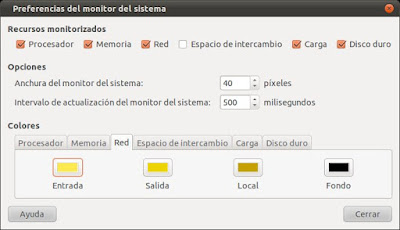
Si queremos ver la descarga que estamos realizando en el instante gráficamente, podemos utilizar el monitor de sistema como programa dentro de Aplicaciones-Herramientas del Sistema-System Monitor, o bien en al barra mediante un gráfico, mediante "botón derecho"- Añadir al panel-Monitor del Sistema.Dentro de las preferencias una vez que aparezca el lanzador pinchamos en preferencias y seleccionamos Red.Podemos seleccionar lo que queramos en esa opción para ver el estado del sistema en cualquier instante.
He encontrado un programa llamado trickle que permite realizar la tarea de limitar el ancho de banda de un programa especifico, su instalación y uso es muy sencilla, lo que tendremos que hacer para utilizarlo es lo siguiente en ubuntu:
$ sudo apt-get install trickle
Después solo debemos utilizarlo de la siguiente forma trickle -d “Máximo descarga” -u “Máximo subida” aplicación a limitar
Ejemplo de uso:
$ trickle -d 60 -u 20 MlDonkey
De esta manera la aplicación MlDonkey se limita a 60Kbps de bajada y a 20Kbps de subida.
Hay que recordar que la mayoría de gestores de descargas y clientes P2P tienen opciones para limitar el ancho de banda consumido por ellos, por ejemplo el wget cuenta con la opción “–limit-rate=limite“, aunque muchas veces estos limites son pasados por alto o en el caso de los clientes P2P nos limitan la descarga si nosotros limitamos la subida, utilizando trickler nos aseguramos que efectivamente estamos limitando nuestra conexión y además podemos saltarnos algunos filtros como los mencionados de los clientes P2P.
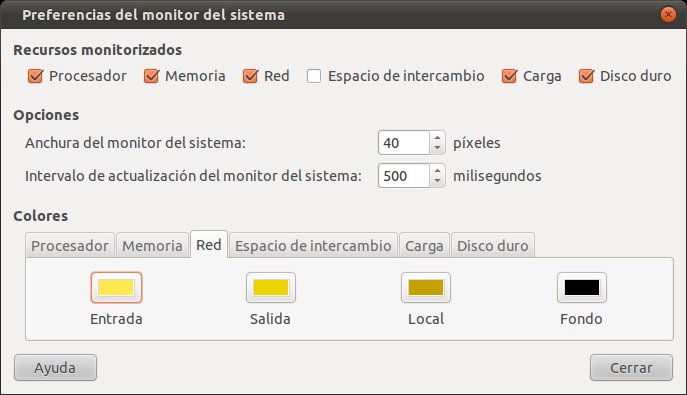
Si queremos ver la descarga que estamos realizando en el instante gráficamente, podemos utilizar el monitor de sistema como programa dentro de Aplicaciones-Herramientas del Sistema-System Monitor, o bien en al barra mediante un gráfico, mediante "botón derecho"- Añadir al panel-Monitor del Sistema.Dentro de las preferencias una vez que aparezca el lanzador pinchamos en preferencias y seleccionamos Red.Podemos seleccionar lo que queramos en esa opción para ver el estado del sistema en cualquier instante.
Media center para ubuntu o en live cd (xbmc y geexbox)
Con las nuevas televisiones que están apareciendo en el mercado, con muchas funciones, con nuestro ordenador con ubuntu podemos tener un media center instalado, y de esta forma al conectar el ordenador a la televisión, o simplemente desde nuestro monitor podremos acceder a todos los contenidos que tenemos en nuestro disco duro o bien desde la red.
Es muy útil para personas que bien no entiendan mucho, o bien cuando no dispongamos ni de un teclado o ratón, y de esta forma podremos reproducir lo que queramos fácilmente.
Voy a hablar de dos tipos de media center, uno ya instalado en nuestro sistema operativo, y otro que se carga en memoria RAM al ser livecd, y entonces sacaríamos el cd de la distribución una vez cargado para después introducir por ejemplo un dvd o reproducir el contenido de nuestro ordenador.
XBMC
El primero en este caso es XBMC, es un media center que se creó en un principio para la xbox original, pero que con el tiempo ya que la consola ya no dispone de mas medios(hdmi o hd por ejemplo), pues se va actualizando pero en este caso para linux, windows y mac, con muchas funciones, tales como reproducir musica, videos, ver el tiempo, y ver y escuchar online cadenas, tambien se esta implementando la posibilidad de ver tdt. También puede ser utilizado para DJs ya que incorpora mediante que reproduce música imágenes fractales.

Para instalarlo en ubuntu 11.04 introducimos lo siguiente por consola:
Actualización 29/4/2013: como instalarlo en ubuntu en versión estable.
Actualización 29/4/2013: como instalarlo en ubuntu en versión estable.
Si queréis que esta aplicación se arranque nada mas arrancar ubuntu ya que sólo vais a utilizar el equipo como media center, en este post indico como realizar la configuración.
Os lo recomiendo enormemente ya que es una aplicación muy potente y estable.
Geexbox
Lo siguiente también es un media center, tiene algunas limitaciones, pero su cometido para reproducir contenidos multimedia lo realiza realmente bien.
Es geexbox una livecd, no hace falta instalarlo para utilizarlo, aunque se puede instalar, y desde usb, cd lo arrancamos, y una vez hecho esto podemos quitar el dispositivo y seguir utilizando la distribución.
Hay dos versiones, la 1 que es estable y tiene pocas funciones, y la 2 en la cual ya se han introducido muchas mas funciones pero es versión alpha de momento.
 | |
| Geebox 1 |
Yo recomiendo de momento utilizar la versión 1.2.4 ya que es la estable, y además si vuestro ordenador no es para tirar cohetes os irá perfectamente.Solo pesa 20 megas.
 |
| Geexbox 2 |
Si queréis utilizar alguna de estas dos distribuciones a través de un memoria usb, pasate por este post para ver como realizar este paso.
19/5/11
Instalar codecs multimedia en Ubuntu 11.04 Natty mediante medibuntu
Medibuntu es un repositorio de paquetes de software que no pueden ser incluidos en la distribución Ubuntu por motivos como problemas legales de copyright, licenciamiento o restricciones de patentes.
En primer lugar agregamos el repositorio correspondiente desde un terminal:
$ sudo wget --output-document=/etc/apt/sources.list.d/medibuntu.list http://www.medibuntu.org/sources.list.d/$(lsb_release -cs).list && sudo apt-get --quiet update && sudo apt-get --yes --quiet --allow-unauthenticated install medibuntu-keyring && sudo apt-get --quiet update
Una vez agregados los repositorios, instalamos los codecs:
Instalamos los codecs:
$ sudo apt-get install libdvdcss2 non-free-codecs w32codecs mozilla-mplayer
Si tenemos 64 bits,en el paquete anterior w32codecs, se lo cambiamos por w64codecs, para que se instalae correctamente.
Para que el repositorio aparezca en el Centro de Software de Ubuntu:
$ sudo apt-get --yes install app-install-data-medibuntu apport-hooks-medibuntu
Con esto ya podremos reproducir absolutamente cualquier archivo multimedia en ubuntu, además de reproducir cualquier dvd aunque tenga protección, además de en firefox reproducir cualquier vídeo online que podamos encontrar navegando en la red, además de poder guardar este video en nuestro disco duro.
Actualización 29/4/2013: cómo instalar medibuntu en versiones superiores (13.04)
28/4/11
Tor, privacidad en internet o como saltarse un proxy en ubuntu 10.04 o 10.10 y en windows
ACTUALIZACIÓN: INSTALAR TOR PARA UBUNTU 11.10
Cada vez somos mas suspicaces en nuestro viaje por Internet, y estamos siempre vigilantes para proteger al máximo nuestra privacidad. En este sentido surge Tor, que es un proyecto que nos permite defendernos contra el análisis de tráfico.
Cada vez somos mas suspicaces en nuestro viaje por Internet, y estamos siempre vigilantes para proteger al máximo nuestra privacidad. En este sentido surge Tor, que es un proyecto que nos permite defendernos contra el análisis de tráfico.
¿Que es el análisis de tráfico? Es una forma de vigilancia que se encarga de conocer el origen y destino de tu tráfico en internet, permitiendo seguir el rastro de tu comportamiento e intereses. Esto puede afectar incluso a tus compras en internet, por ejemplo, en el caso de sitios de comercio electrónico que utilizan discriminación de precios basándose en el país o institución de origen. Puede incluso amenazar tu trabajo y seguridad física revelando quién eres y donde estás. Por ejemplo, si estas viajando por el extranjero y te conectas al computador de tu empresa para revisar o enviar correo tú puedes revelar inadvertidamente tu nacionalidad y tu afiliación profesional a cualquiera que vigile la red, incluso si la comunicación está encriptada.

¿Cómo funciona Tor? Tor ayuda a reducir los riesgos del análisis de tráfico tanto sencillo como sofisticado distribuyendo tus transacciones entre distintos lugares en Internet, de forma que un único punto no puede enlazarte con tu destino. La idea es similar a usar una ruta sinuosa, difícil de seguir, borrando tus huellas periódicamente para despistar a alguien que está siguiéndote. En lugar de tomar la ruta directa desde el origen al destino, los paquetes de datos en la red Tor toman caminos aleatorios a través de varios repetidores que tapan tu rastro para que ningún observador de un único punto sea capaz de decir de dónde procedían los datos o hacia dónde se dirigían.
También si por ejemplo nos conectamos en una red que tenga un proxy el cuál tenga bloqueadas ciertas páginas web, en las cuáles no podemos entrar, pues gracias ha esta aplicación podremos saltarnos este proxy y poder acceder a la página en cuestión.
Para instalarlo en Ubuntu:
En primer lugar, instalar el repositorio:
$ sudo gedit /etc/apt/sources.list
Y añadimos en la última línea:
deb http://deb.torproject.org/torproject.org maverick main
Si tienes otra distribución de Ubuntu, simplemente cambias "maverick" por tu distribución.
Añades las claves gpg usadas para firmar los paquetes introduciendo los siguientes comandos en el terminal:
$ sudo gpg --keyserver keys.gnupg.net --recv 886DDD89
$ sudo gpg --export A3C4F0F979CAA22CDBA8F512EE8CBC9E886DDD89 | sudo apt-key add -
Ya puedes actualizar las fuentes e instalar los paquetes de Tor:
$ sudo apt-get update
$ sudo apt-get install tor tor-geoipdb
$ sudo apt-get install privoxy
Y lo configuras con este archivo de configuración.
Para ello editas:
$ sudo gedit /etc/privoxy/config
Y pegas el contenido del archivo de configuración.
Ahora toca configurar Firefox.
Si tienes Firefox 3 instala lo siguiente Torbutton plugin y después reiniciar Firefox.
Si tienes Firefox 4 instala lo siguiente Torbutton plugin alpha y después reiniciar Firefox.
Una vez reiniciado firefox aparecerá un botón dentro de Firefox con el símbolo de una cebolla con una X.
 |
| Tor desactivado |
Si pulsamos encima se volverá con verde, y ya tendremos arrancado el servicio de Tor.
 |
| Tor activado |
Para saber si funciona correctamente visita aquí Tor detector.

Si quieres este servicio con todas sus aplicaciones para Windows, entra aquí y descarga el programa.
Se llama vidalia bundle, se instala, y tiene exactamente la misma función que tendría en ubuntu el servicio.
ACTUALIZACIÓN: INSTALAR TOR PARA UBUNTU 11.10
ACTUALIZACIÓN: INSTALAR TOR PARA UBUNTU 11.10
31/10/10
Sopcast en ubuntu 10.10 maverick funcionando solucionando errores
Para instalar sopcast en ubuntu 10.10, la instalación es correcta pero la ejecución no.
Me aparecía un error como éste:
$sudo add-apt-repository ppa:ferramroberto/sopcast
$sudo apt-get update
$sudo apt-get install libstdc++5 sp-auth sopcast-player
$sudo apt-get install unzip
$cd && wget http://www.mattrudge.net/files/sopcast-player_vlc1.1x-fix.zip
$unzip sopcast-player_vlc1.1x-fix.zip
$sudo mv vlc.py /usr/share/sopcast-player/lib/
$sudo mv VLCWidget.py /usr/share/sopcast-player/lib/
De esta manera sopcast ya funcionará correctamente en ubuntu.
Sopcast para windows
Me aparecía un error como éste:
$ sopcast-player
Traceback (most recent call last):
File "/usr/share/sopcast-player/lib/sopcast-player.py", line 1783, in
pySop = pySopCast()
File "/usr/share/sopcast-player/lib/sopcast-player.py", line 371, in __init__
self.vlc = VLCWidget.VLCWidget(*p)
File "/usr/share/sopcast-player/lib/VLCWidget.py", line 28, in __init__
self.player=instance.mediacontrol_new_from_instance()
AttributeError: 'Instance' object has no attribute 'mediacontrol_new_from_instance'
Tras muchas comprobaciones, es la solución para instalar completamente sopcast-player en ubuntu 10.10, y que funcione perfectamente:
Introducimos por consola lo siguiente:
$sudo add-apt-repository ppa:ferramroberto/sopcast
$sudo apt-get update
$sudo apt-get install libstdc++5 sp-auth sopcast-player
$sudo apt-get install unzip
$cd && wget http://www.mattrudge.net/files/sopcast-player_vlc1.1x-fix.zip
$unzip sopcast-player_vlc1.1x-fix.zip
$sudo mv vlc.py /usr/share/sopcast-player/lib/
$sudo mv VLCWidget.py /usr/share/sopcast-player/lib/
De esta manera sopcast ya funcionará correctamente en ubuntu.
Sopcast para windows
18/6/10
EmErgE's MultiISO LiveDVD 2.0: Múltiples distribuciones de seguridad y rescate en un sólo DVD

MultiISO LiveDVD es un sistema integrado de tecnología Live DVD que combina algunos de los Live CD ISOs muy popular disponibles en Internet. Puede ser utilizado para el reconocimiento de seguridad, identificación de vulnerabilidades, pruebas de penetración, sistema de rescate, un centro de medios de comunicación y multimedia, la recuperación del sistema, etc . Es un todo-en-un LiveDVD de usos múltiples en su conjunto.Hay algo en ella para todos. Espero que os guste.
Este sistema "pretende" ser un HIREN BOOT pero con software libre.. Tenemos Backtrack para auditoria de redes , Geexbox para ver peliculas o videos, Damn Small para aprender Linux, Clonezilla para clonar discos, FreeDOS para tener recuerdos de MS DOS, Puppy Linux para proposito general .. Pentoo es gentoo pero con auditoria.. etc.
MultiISO LiveDVD 2.0 consta de las siguientes distribuciones:
Backtrack 4
GeeXBoX
Damn Small Linux
Clonezilla
Offline NT Password & Registry Editor
FreeDOS
Damn Vulnerable Linux
Trinity Rescue Kit (Sistema de Rescate)
Tiny Core Linux (Linux en 10Mb)
Helix 3
Puppy Linux
Byzantine OS
Pentoo Linux
Dban
boot.kernel.org (PXE)
Este sistema "pretende" ser un HIREN BOOT pero con software libre.. Tenemos Backtrack para auditoria de redes , Geexbox para ver peliculas o videos, Damn Small para aprender Linux, Clonezilla para clonar discos, FreeDOS para tener recuerdos de MS DOS, Puppy Linux para proposito general .. Pentoo es gentoo pero con auditoria.. etc.
MultiISO LiveDVD 2.0 consta de las siguientes distribuciones:
Backtrack 4
GeeXBoX
Damn Small Linux
Clonezilla
Offline NT Password & Registry Editor
FreeDOS
Damn Vulnerable Linux
Trinity Rescue Kit (Sistema de Rescate)
Tiny Core Linux (Linux en 10Mb)
Helix 3
Puppy Linux
Byzantine OS
Pentoo Linux
Dban
boot.kernel.org (PXE)
 CUIDADO, MUCHO CUIDADO, la última distribución llamada DBAN, con sólo entrar en ella, después de cargar os saldrá una ventana azul, y sabeis lo que está haciendo...Esta formateando el disco duro.
Insisto, no da confirmación borra el disco duro completamente y a bajo nivel.
Es su función, no es que sea malware ni virus ni nada, es una distro que sirve para eso, borrar el disco duro y no dejar na de na, hasta se carga la tabla de particiones, eso si todo para adelante, sin confirmación.
Sirve por ejemplo para si queremos desechar un disco duro, o regalar un disco, que toda la información de borre de forma segura.
Link de descarga: http://binarybum.com/MultiISO-2.0-final.iso
18/5/10
Programas p2p ubuntu lucid 10.04
Ubuntu, al igual que windows también dispone de este tipo de programas, algunos que son los mismos pero para esta plataforma, algunos forks, es decir, el mismo programa prácticamente pero con distinto nombre, y algunos que utilizan la mismas redes, pero son distintos.Como hay tantísimos, voy a hablar de los más conocidos.
Estos programas que indico son en un principio para descargar programas y distribuciones de libre distribución(open source), cuidado con los programas que tienen derecho de autor.


-Vuze: nuevo nombre del programa antes llamado azureus, tiene reproductor propio de audio y video, y búsqueda más avanzada de torrent, se ha convertido como en un media center de torrent.Para instalarlo:


Se que hay más programas p2p, pero seguramente estos sean los mejores p2p que hay en ubuntu, se que por ejemplo está ares y pando, pero viendo que estos programas son peligrosos para la seguridad del sistema, y además que no hay su versión para ubuntu, prefiero ni comentarlos, ya que no son recomendables.
Estos programas que indico son en un principio para descargar programas y distribuciones de libre distribución(open source), cuidado con los programas que tienen derecho de autor.
Torrent
Es un p2p en el cuál nosotros nos descargamos un archivo .torrent, con el cuál después se abriría con nuestro programa favorito torrent, y a descargar.
Este archivo al descargar nos tendríamos que fijar en las semillas(Seeders), cuantas más tenga, más rápido se nos descargará el archivo, y además sabemos que en cada una de estas semillas, está nuestro archivo al 100%.
También puede tener sanguijuelas(Leechers), éstas son simplemente los usuarios que se están descargando el archivo, si tiene mucha cantidad, tendremos más posibilidad de descargar el archivo, ya que estos usuarios no tienen el archivo al 100%, si tienen pocas sanguijuelas, y ninguna semilla, es posible que nuestro archivo nunca termine de descargarse.
De todas formas, al descargar el archivo, nosotros podemos ver si este archivo está completo o no, simplemente viendo la propiedades de este .torrent en el programa servidor-cliente torrent.
Programas torrent hay muchísimos, sólo hablaré de los más conocidos, y que funcionan mejor en ubuntu.

-Utorrent: Este programa sólo esta disponible en windows, pero en linux gracias a wine, se puede emular, y funciona perfectamente.No lo descargamos de http://www.utorrent.com/
Lo ejecutamos simplemente doble clic encima, y se nos instalará.
Después abrimos el archivo .torrent y a descargar.

-Transmission: programa muy simple para descargar torrent incluido en ubuntu por defecto.Si no lo tenemos para instalarlo:
sudo aptitude install transmission-gtk

-Ktorrent: programa más avanzado para descargar torrent incluido en kubuntu por defecto.Si no lo tenemos para instalarlo:
sudo aptitude install ktorrent

-Vuze: nuevo nombre del programa antes llamado azureus, tiene reproductor propio de audio y video, y búsqueda más avanzada de torrent, se ha convertido como en un media center de torrent.Para instalarlo:
sudo aptitude install vuze

Emule
-Amule: fork de emule para ubuntu, funciona de la misma manera que emule, y es prácticamente igual, aunque parece que descarga los archivos más rápido que el propio emule(o eso me parece a mí).
sudo aptitude install amule

Otros tipos de programas p2p y de otras redes distintas
Frostwire:programa p2p de las redes Gnutella y torrent(por lo tanto también funciona para los archivos .torrent explicados arriba), que funciona bajo java que es bastante rápido.Para descargarlo vamos a esta pagina, y instalamos el archivo .deb, bien con gdebi, o con $ sudo dpkg -i paquete.deb

Suscribirse a:
Entradas (Atom)