En un post anterior se indicaba como instalar el modem ZTE K3570-Z, en ubuntu 10.11 o anteriores.Pincha aquí si tienes esta versión de ubuntu.
Bueno pues actualizo en este caso, en ubuntu 11.04 no hacer falta instalar nada, automáticamente este módem se instala y funciona correctamente.
Además he comprobado otros módems como por ejemplo un huawei de movistar, y también funciona correctamente.
Si lo siguiente no funciona, no se detecta el módem, instala lo siguiente por consola:
$ sudo aptitude install usb-modeswitch
Todo lo indicado en este post sirve para todos los módem que ubuntu detecta automáticamente, como vereís ahora.Si no llega al primer punto, habrá seguramente que instalar algo.


Para utilizar el módem, primeramente lo conectamos a un usb libre del ordenador.
Tardará un poco en reconocerlo, un par de minutos, no os desesperéis.(La luz de mi módem parpadea en Rojo)
Si el módem funciona y tiene pin(el pin de la tarjeta SIM del módem), os lo pide ahora, lo introducimos y le damos a desbloquear:

Es posible que a lo mejor os pida también contraseña de root, la introducimos.
Si no aparece lo anterior, es posible que no se necesite introducir el pin, vamos al paso que viene a continuación:
Lo siguiente es ir al icono de las conexiones de red de ubuntu, pinchamos en "Conexión de banda ancha móvil(GSM) nueva..."
Aparecerá lo siguiente:

Adelante...

Elegimos el pais, en este caso Spain, adelante...

Seleccionamos el operador, en este caso vodafone, adelante....
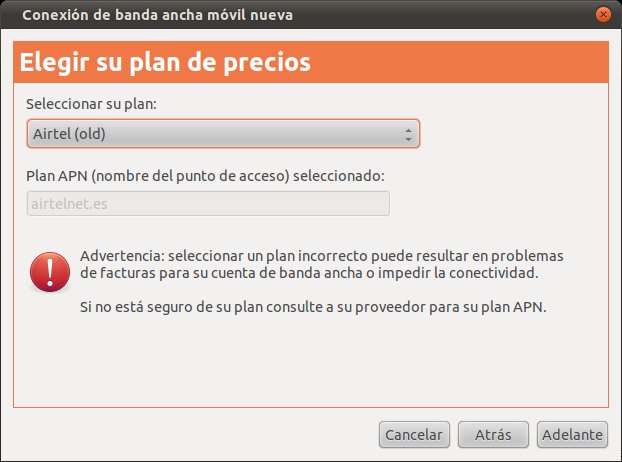
Yo para el K3570-Z, utilizo el que está arriba, porque es el que funciona Airtel(old), si no funciona, abría que eliminar el perfil en Editar las conexiones dentro del icono, y seleccionar aquí vodafone, adelante...

Aplicamos.
El módem ya está configurado, ahora simplemente vamos al menú de las conexiones, vemos primeramente si la pestaña de "Activar la banda ancha móvil" está activa, si no lo está la activamos.
Después pinchamos en la nueva conexión, en este caso a mi me aparece justo debajo de "Banda ancha móvil" y se llama "Vodafone(Airtel) Airtel(old)(vodafone ES UMTS)", pinchamos encima es esto o de lo que os aparezca, y se conectará, os lo indicará una ventana de verificación, y el icono en mi caso cambia a una escalera con una antena.
Así de simple podremos disfrutar de nuestro pincho 3G en ubuntu, la verdad que es bastante sencillo si lo detecta a la primera.
Fuente: yo mismo: linuxkillwin.tk
Fuente: yo mismo: linuxkillwin.tk